

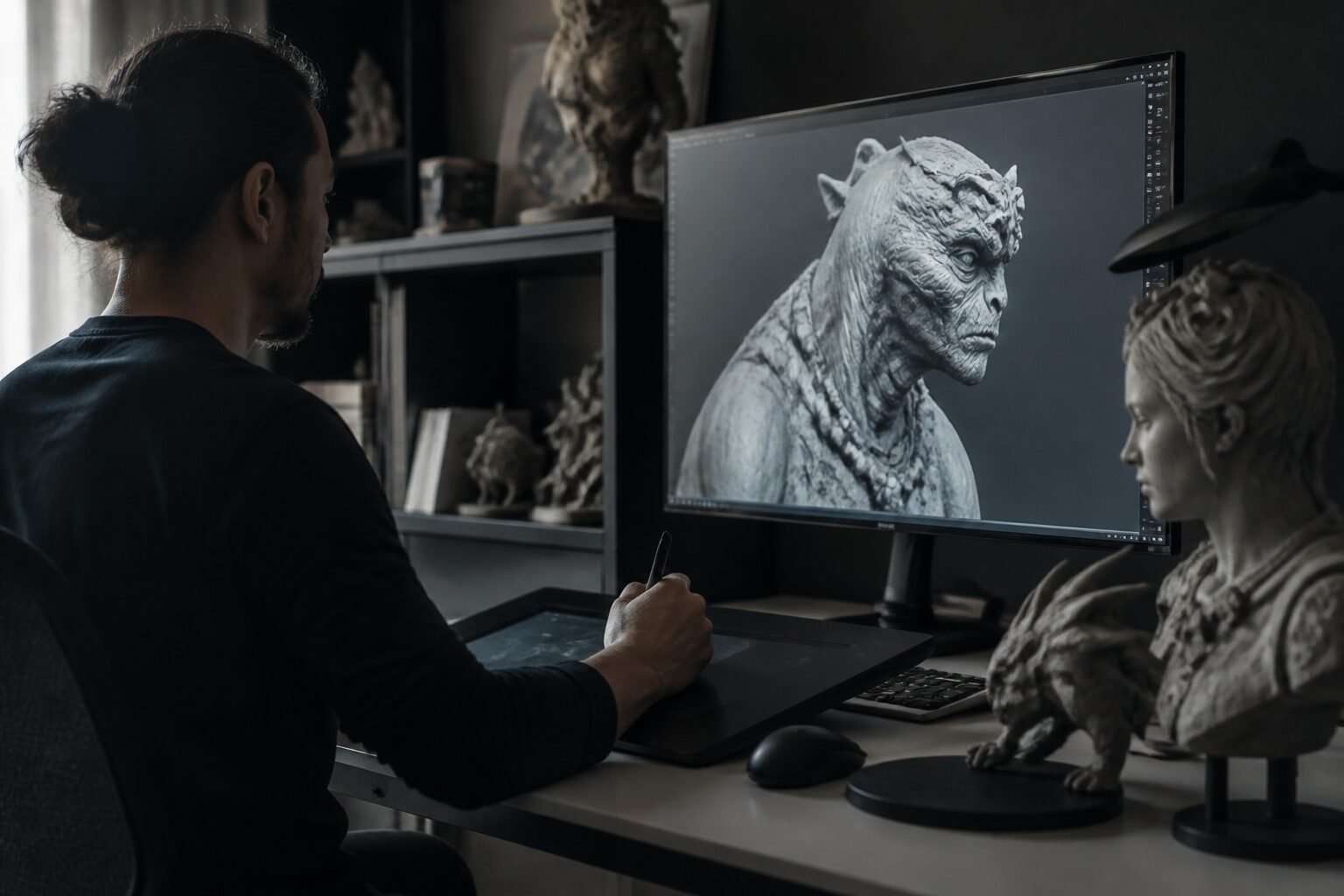
- Un pinceau IMM regroupe plusieurs maillages dans un seul pinceau ZBrush, accessibles via la touche M.
- La création nécessite un SubTool par forme et la commande Brush > Créer InsertMultiMesh.
- Ces pinceaux accélèrent le détaillage en éliminant les allers-retours entre bibliothèques de meshes.
- ZBrushCentral propose un dépôt communautaire de pinceaux IMM gratuits à télécharger.
- Le mode Courbe est compatible avec les pinceaux IMM pour créer des éléments répétitifs.
Qu’est-ce qu’un pinceau insert multi mesh dans ZBrush ?
Un pinceau insert multi mesh (abrégé IMM, pour InsertMultiMesh) est un pinceau ZBrush capable de contenir plusieurs maillages 3D distincts dans un seul fichier. Contrairement au pinceau Insert Mesh classique, un IMM rassemble un panel entier de géométries thématiques prêts à être insérés en un clic sur n’importe quel SubTool.
La sélection du mesh s’effectue à la volée en appuyant sur la touche M, ce qui ouvre une fenêtre flottante affichant l’ensemble des géométries disponibles dans le pinceau. L’artiste clique sur la forme souhaitée, puis l’insère directement sur le modèle sans changer de pinceau ni charger de fichier supplémentaire.
Cette architecture est particulièrement précieuse pour les workflows de kit bashing numérique. Selon la documentation officielle Maxon, les pinceaux IMM sont conçus pour des thèmes spécialisés : science-fiction, mécanique, organique, floral.
Comment créer un pinceau IMM dans ZBrush
Créer un pinceau insert multi mesh demande de préparer autant de SubTools que de maillages à inclure, puis de déclencher la commande dédiée.
Étape 1 : préparer les maillages sources
Chaque forme qui entrera dans le pinceau IMM doit être un SubTool distinct dans le même outil ZBrush. Les maillages doivent être fermés, sans bords ouverts, pour une insertion propre sur les surfaces de destination.
Étape 2 : nommer chaque SubTool
Des noms descriptifs courts (Rivet_Hex, Strap_Loop, Bolt_Small) rendent la fenêtre de sélection IMM lisible en cours de travail. Des noms génériques comme SubTool_01 ralentissent inutilement la navigation et le filtrage alphabétique.
Étape 3 : créer le pinceau via Brush > Créer InsertMultiMesh
Aller dans la palette Pinceau, puis cliquer sur le bouton Créer un InsertMultiMesh. ZBrush génère automatiquement un nouveau pinceau, dont l’icône correspond au dernier SubTool actif. Ce pinceau apparaît immédiatement dans la palette Pinceaux.
Étape 4 : tester et exporter
Sélectionner le pinceau, appuyer sur M pour vérifier que toutes les formes apparaissent dans la fenêtre flottante. Pour sauvegarder le pinceau, utiliser Pinceau > Exporter pour générer un fichier .ZBP réutilisable et partageable.
Comment utiliser un pinceau insert multi mesh au quotidien
Une fois le pinceau IMM sélectionné dans la palette Pinceaux, son utilisation repose sur quelques réflexes simples.
La touche M ouvre la fenêtre flottante MultiMesh pour naviguer entre les formes disponibles. La sélection se fait soit par clic sur la vignette, soit par le filtre alphabétique.
Le mode Courbe (Curve Mode) est entièrement compatible avec les pinceaux IMM. En activant ce mode, ZBrush répète le mesh sélectionné le long d’une courbe tracée sur le modèle, ce qui est idéal pour les surpiqûres, les chaînes, les câbles ou les rangées de rivets.
Pour basculer entre les meshes sans quitter le mode d’insertion, il suffit de rouvrir la fenêtre M et de choisir une autre forme. La transition est immédiate, sans délai de chargement.
Un raccourci souvent oublié : la touche M est le déclencheur par défaut de la fenêtre MultiMesh, mais elle est modifiable dans Brush > Modifiers > MeshInsert Button Preview.
Où trouver des pinceaux IMM gratuits pour ZBrush
La communauté ZBrush met à disposition un volume considérable de pinceaux IMM prêts à l’emploi, accessibles sans frais.
Le point de départ incontournable est le dépôt communautaire ZBrushCentral IMM Repository, un fil de forum ouvert depuis juillet 2012 et alimenté en continu. On y trouve des pinceaux organisés par thématique : spaceship parts, cuirs et sangles, ressorts, primitives, chaînes de vélo, éléments floraux.
La documentation officielle Maxon (help.maxon.net) propose également des pinceaux IMM d’exemple livrés avec ZBrush, notamment le pinceau IMM_SpaceShip souvent cité comme référence pour comprendre l’architecture d’un pinceau multi-mesh bien construit.
Pour les pinceaux tiers, ArtStation et Gumroad hébergent régulièrement des packs IMM spécialisés. Avant tout téléchargement, vérifier la version ZBrush requise : certains anciens pinceaux créés sous ZBrush 4R4 ou 4R7 présentent des incompatibilités mineures avec les versions 2024 et ultérieures.
Bonnes pratiques et erreurs à éviter avec les IMM
La première erreur courante concerne la résolution des maillages. Les meshes destinés à un pinceau IMM n’ont pas besoin d’être haute résolution : une géométrie propre et à niveau de détail moyen suffit dans la majorité des cas. Un pinceau IMM chargé de géométries trop denses ralentit ZBrush lors de l’insertion sur des modèles complexes.
La seconde porte sur le post-traitement de l’insert. Penser à utiliser DynaMesh (outil de remaillage dynamique de ZBrush) après insertion lorsque le mesh inséré doit se fondre avec la surface de base. La combinaison insert IMM + DynaMesh est l’un des workflows les plus puissants de ZBrush pour les formes organiques complexes.
Enfin, éviter de créer des pinceaux IMM fourre-tout. Un pinceau par thème (mécanique, organique, textile) est bien plus efficace qu’un pinceau de 80 meshes disparates.
FAQ : vos questions sur les pinceaux IMM ZBrush
Comment créer son propre pinceau IMM dans ZBrush ?
Pour créer un pinceau insert multi mesh, préparer chaque forme comme un SubTool distinct, puis aller dans la palette Pinceau et cliquer sur Brush > Créer InsertMultiMesh. ZBrush génère automatiquement le pinceau avec tous les SubTools visibles. Exporter ensuite le fichier .ZBP pour le sauvegarder ou le partager.
Qu’est-ce qu’un IMM dans ZBrush ?
Un IMM (InsertMultiMesh) est un pinceau ZBrush contenant plusieurs géométries 3D distinctes dans un seul fichier. La touche M ouvre la fenêtre de sélection pour basculer entre les meshes disponibles sans changer de pinceau, ce qui accélère considérablement le workflow de détaillage et de kit bashing numérique.
Peut-on utiliser un pinceau IMM en mode Courbe ?
Oui, le mode Courbe (Curve Mode) est entièrement compatible avec les pinceaux insert multi mesh. En l’activant, ZBrush répète le mesh sélectionné le long d’une courbe tracée sur le modèle, idéal pour les surpiqûres, chaînes, câbles ou rivets.
Où télécharger des pinceaux IMM gratuits pour ZBrush ?
Le meilleur point de départ est le ZBrushCentral IMM Repository, un dépôt communautaire actif depuis 2012 qui regroupe des centaines de pinceaux IMM classés par thématique. La documentation officielle Maxon et ArtStation proposent également des ressources gratuites et payantes.
Quelle est la différence entre un Insert Mesh et un Insert Multi Mesh ?
Un pinceau Insert Mesh classique ne contient qu’une seule géométrie. Un pinceau Insert Multi Mesh en contient plusieurs, toutes accessibles depuis le même pinceau via la touche M, conçue pour les workflows de production nécessitant un accès rapide à de nombreux éléments prédéfinis.
Conclusion
Maîtriser l’insert multi mesh dans ZBrush, c’est transformer son approche du détaillage. Un pinceau IMM bien construit, avec des SubTools nommés proprement et des meshes à résolution adaptée, s’impose vite comme l’un des outils les plus précieux du workflow de sculpture numérique. Commencer par explorer le dépôt communautaire de ZBrushCentral, puis construire ses propres pinceaux thématiques : c’est le chemin le plus direct vers une bibliothèque IMM vraiment personnalisée.
Pour d’autres articles dans le même esprit, c’est par ici.
À lire aussi : Paillasson personnalisé : le guide pour bien choisir en 2026